Consola de administración de Google (Chrome)Tiempo: 15 minutos, más la actualización de políticas de Chrome
¿Cómo instalo Clickable a todo mi equipo?
Actualizado
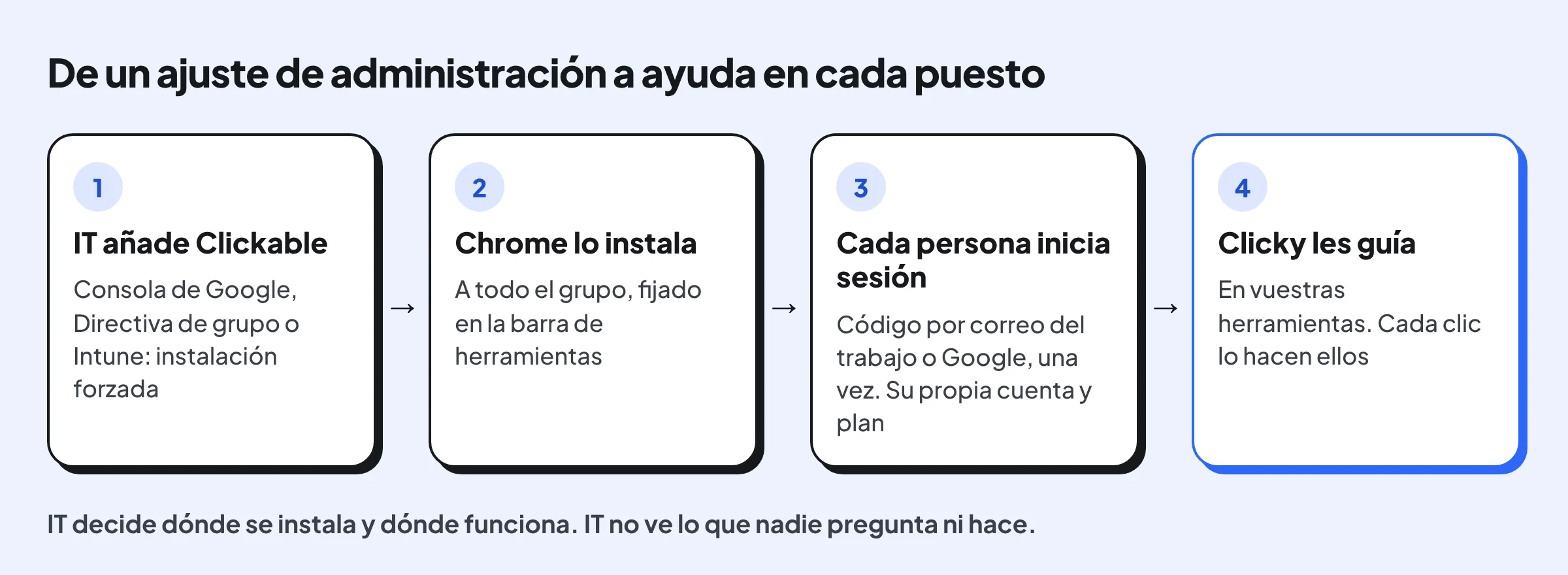
En la consola de administración de Google, añade Clickable por su ID y elige Instalación forzada. En Windows o Mac, usa la política ExtensionInstallForcelist.
Tu equipo de IT puede instalar Clickable en el Chrome de todos a la vez, igual que cualquier extensión de la Chrome Web Store, sin que Clickable tenga que hacer nada. Pruébalo antes con un grupo pequeño. Después, cada persona inicia sesión una vez con su propia cuenta y Clicky la ayuda en las herramientas de la empresa. Cada clic lo hace ella.
Qué puede y qué no puede controlar IT
| IT puede | IT no puede, de momento |
|---|---|
| Instalar Clickable a un grupo o a toda la empresa y fijarlo en la barra de herramientas | Comprar para todo el equipo en un solo sitio: cada persona tiene su plan (Free, 3 tareas al mes, o Plus) |
| Impedir que funcione en ciertas webs con las propias políticas de Chrome | Fijar cómo inicia sesión la gente ni usar inicio de sesión único |
| Desinstalarlo a todos cuando quiera | Ver lo que alguien ha preguntado o hecho: no hay panel de administración |
Los planes de equipo, la facturación centralizada y los ajustes de administración están en la hoja de ruta de Enterprise. Por ahora empiezan con un piloto.
Permisos y datos
- Qué pide Chrome: el panel lateral, funcionar en la página abierta, guardar ajustes en el ordenador, el inicio de sesión con Google (desde la versión 0.1.1) y acceso a todas las webs. Chrome muestra este último como “leer y cambiar tus datos en todos los sitios web”. Clickable lo necesita para que Clicky ayude en cualquier web que abras, pero solo lee una página cuando alguien pide ayuda.
- Qué lee entonces: la dirección y el título de la página, hasta 15 encabezados, los botones, enlaces y etiquetas y su estado, y un fragmento del texto visible de 1.500 caracteres como máximo.
- Qué no envía nunca: lo que se escribe, contraseñas, el contenido de editores de texto enriquecido y de código, ni las páginas de inicio de sesión como las de Google y Microsoft, donde hace una pausa.
- Cuentas: cada persona inicia sesión con un código por correo del trabajo o con Google. Al iniciar sesión acepta también las condiciones.
- Adónde va: los detalles, proveedores y plazos de conservación están en la política de privacidad.
Qué necesitas
- Acceso de administrador a cómo gestiona Chrome tu empresa: la consola de administración de Google (Chrome Enterprise Core es gratis), o Directiva de grupo, Microsoft Intune o una herramienta de gestión de Mac
- El ID de la extensión Clickable: bnipbfbddabdfhelgkdllagcmlgkilof
- Un grupo de prueba de pocas personas para empezar
Pasos
Elige un grupo de prueba
Empieza con un equipo o una unidad organizativa, no con toda la empresa. En la consola de Google es una unidad organizativa o un grupo; en Directiva de grupo o Intune, un grupo de seguridad.
Abre Aplicaciones y extensiones en la consola de Google
Entra en admin.google.com y ve a Dispositivos, Chrome, Aplicaciones y extensiones, y Usuarios y navegadores. Elige el grupo de prueba a la izquierda.
Añade Clickable desde la Chrome Web Store
Haz clic en el botón de añadir, elige Añadir desde Chrome Web Store y busca el ID bnipbfbddabdfhelgkdllagcmlgkilof (o pega el enlace de la tienda). Selecciona Clickable.
Elige instalación forzada y fíjala
En la política de instalación, elige forzar la instalación y fijarla en la barra de herramientas, y guarda. Chrome instala Clickable a todo el grupo la próxima vez que actualice sus políticas, normalmente en unas horas.
¿No usas la consola de Google?
En Windows, añade el mismo ID a la política ExtensionInstallForcelist de Chrome con Directiva de grupo o Intune, así: bnipbfbddabdfhelgkdllagcmlgkilof;https://clients2.google.com/service/update2/crx. En Mac, configura la misma política en un perfil de configuración.
Cuenta a tu equipo qué pasa después
Cada persona abre Clickable desde la barra de herramientas e inicia sesión con su correo del trabajo (un código de 6 cifras) o con Google. Al iniciar sesión acepta también las condiciones de Clickable. Todos empiezan en el plan Free (3 tareas al mes); quien necesite más puede pasar a Plus.
Web oficial: Consola de administración de Google (Chrome)