Acelera la incorporación en cualquier aplicación web
Por qué aprender software nuevo en el trabajo cuesta más de lo que parece, por qué caducan las guías grabadas y cómo ayuda la guía paso a paso en directo.
Claves
- La mayoría de los "¿cómo hago…?" acaban en una interrupción, un ticket, una wiki desactualizada o una suposición.
- Las guías grabadas describen las pantallas de ayer. La guía en directo lee la pantalla que la persona tiene delante.
- Un piloto corto, contando los tickets antes y después, muestra si funciona en tu equipo.
El software nuevo suele llegar con un correo de lanzamiento, una formación y una página en la wiki. Luego empiezan las dudas reales: dónde está el botón, qué opción es la correcta, por qué no se guardó el formulario. Este artículo cuenta adónde van hoy esas dudas, por qué las guías grabadas solo las resuelven en parte y qué cambia con una guía paso a paso en directo.
Por qué la incorporación al software cuesta más de lo que parece
Una duda sobre un botón casi nunca se apunta como un coste. Aparece como un compañero interrumpido, un ticket en cola, tiempo buscando en la wiki o un error que alguien arregla después.
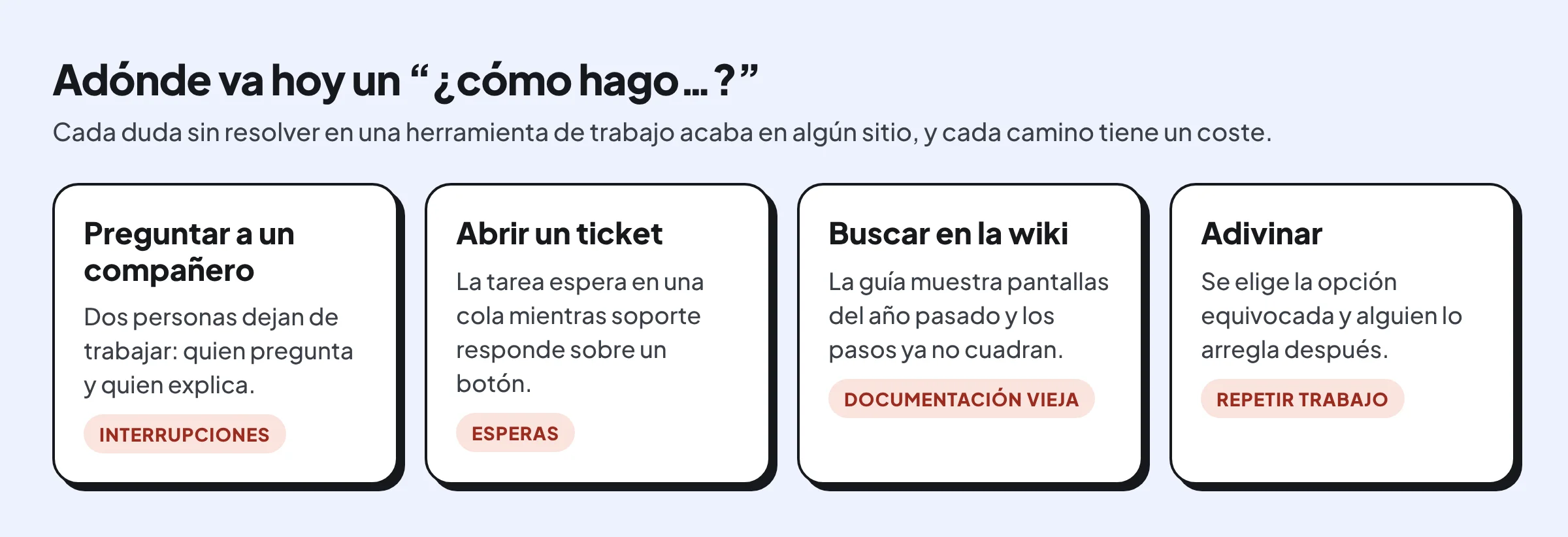
Estos costes crecen con cada herramienta nueva y cada incorporación. Son mayores en las herramientas que se usan de vez en cuando, como notas de gastos, vacaciones o compras, porque nadie recuerda los pasos de una vez para otra.
Por qué caducan las guías grabadas
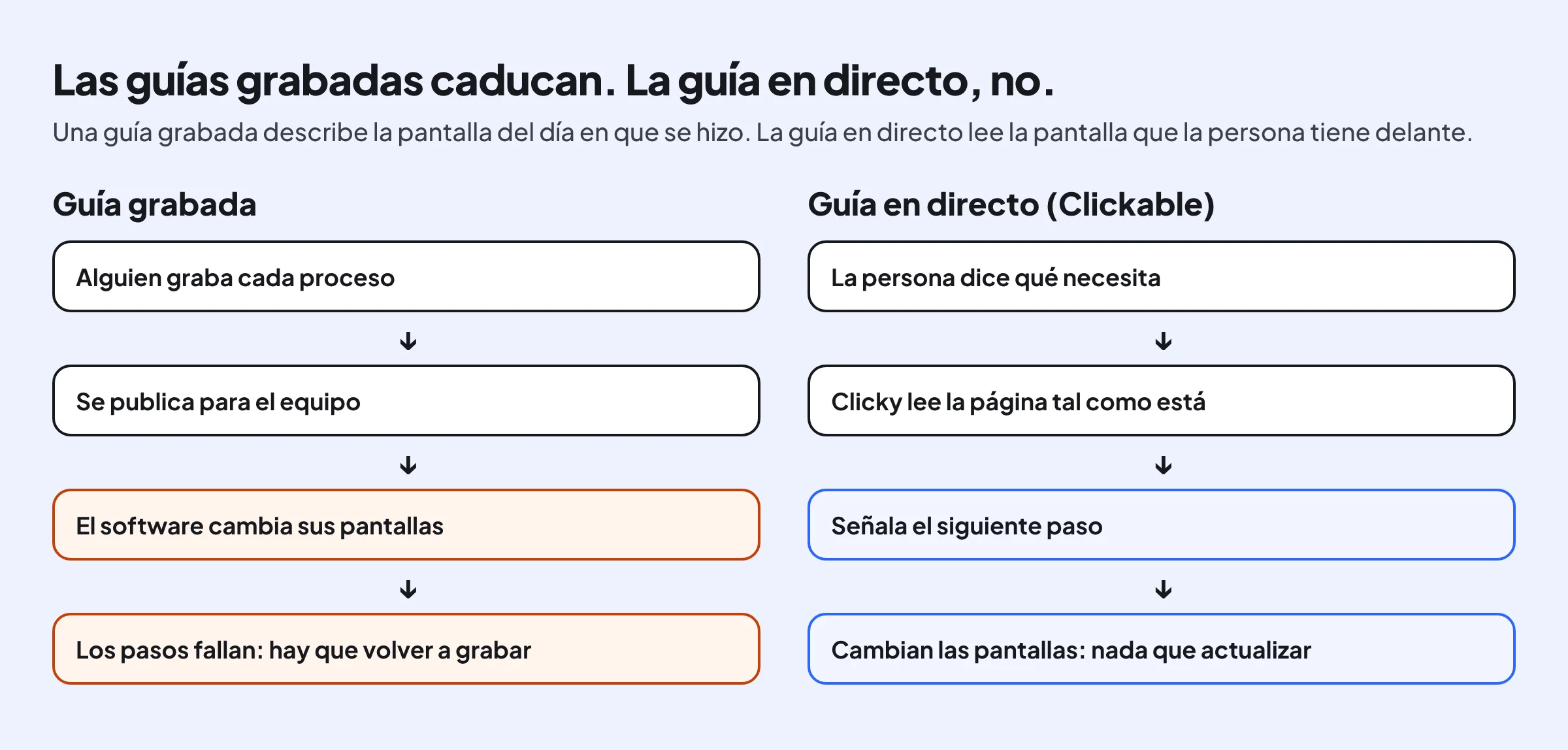
Las herramientas de adopción digital permiten grabar una guía de cada proceso y reproducirla sobre la pantalla. Ayuda, pero alguien tiene que grabar cada proceso, y cada actualización del software puede romper los pasos.
Cómo es una guía paso a paso en directo
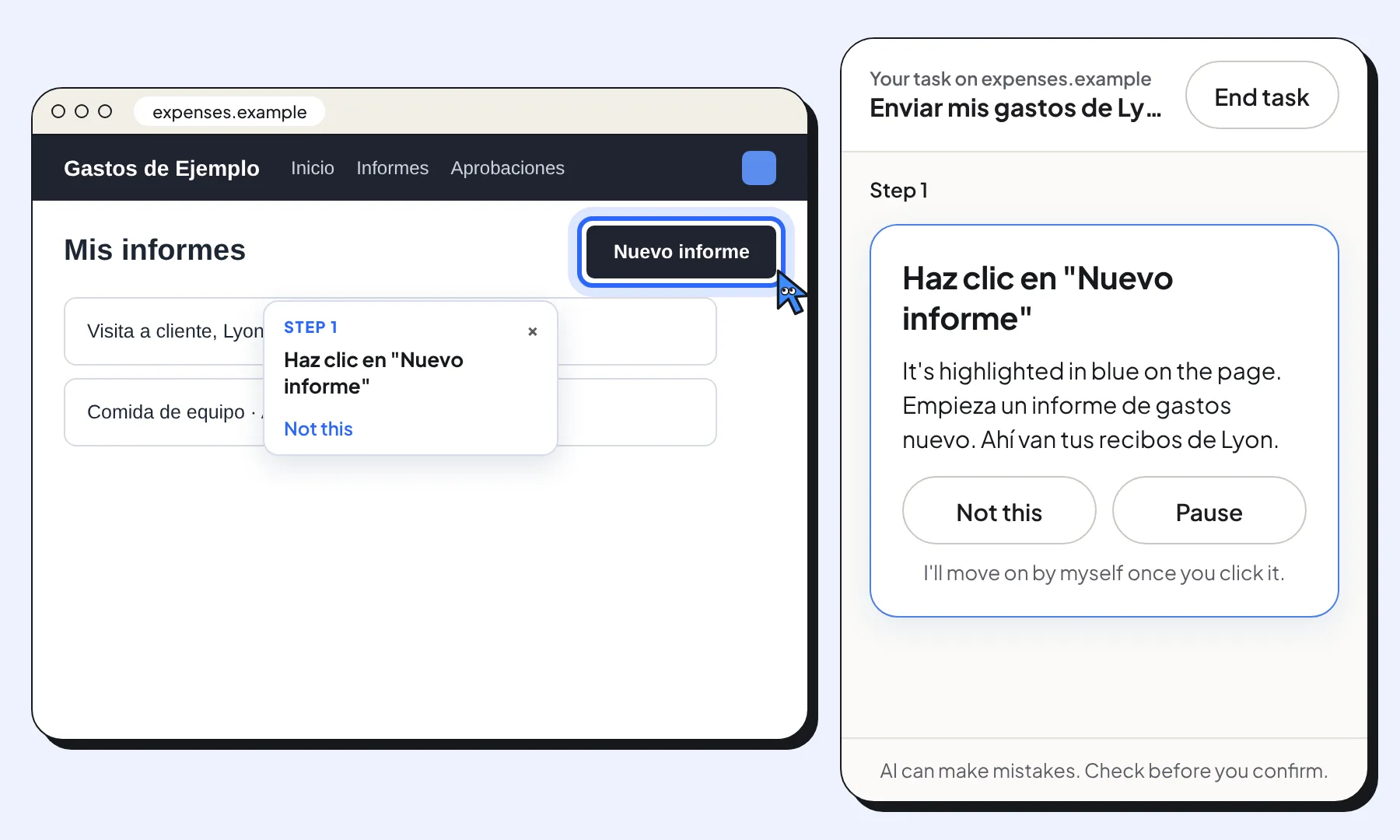
Con Clickable, la persona abre el panel lateral en Chrome y dice lo que necesita con sus palabras, por ejemplo “enviar mis gastos de Lyon”. Clicky lee la página, marca lo siguiente que hay que pulsar y lo explica en una línea. Cuando la página cambia, vuelve a mirar. Las indicaciones salen en el idioma en que escribes; los botones del panel están en inglés.
Pregunta en vez de adivinar
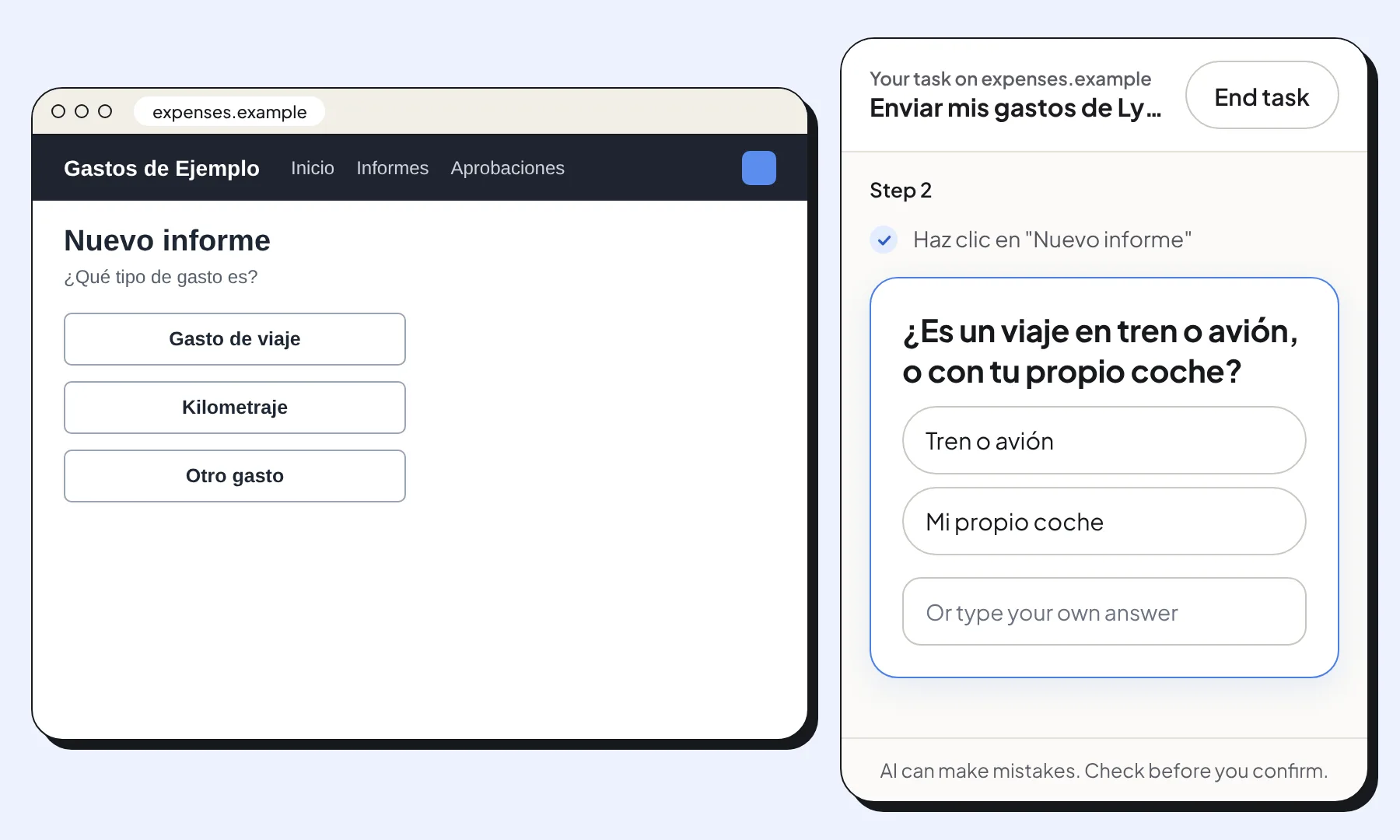
Muchas herramientas tienen opciones con nombres casi iguales. Cuando la opción correcta depende de la situación de la persona, Clicky hace antes una pregunta corta.
Se corrige cuando se equivoca
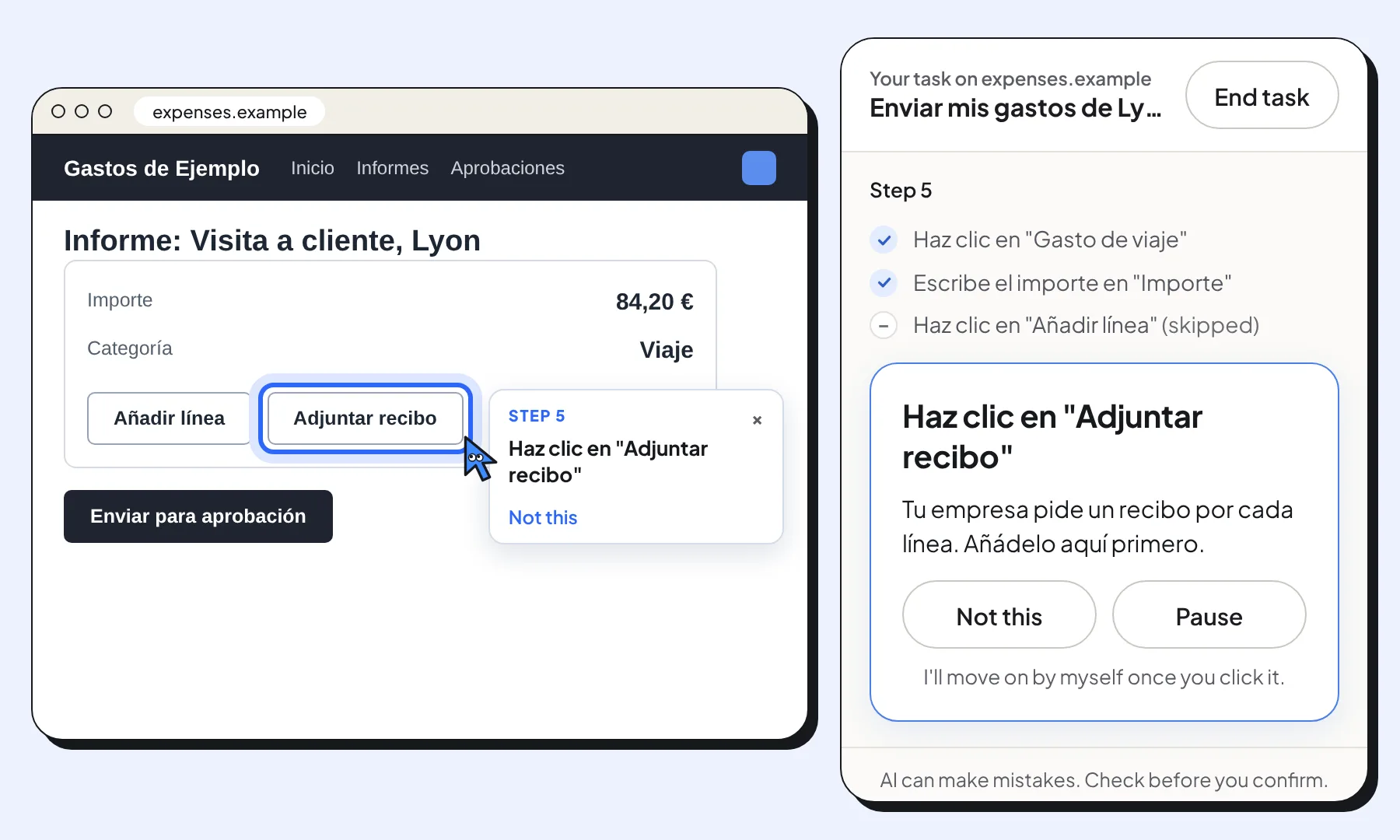
Si Clicky señala algo equivocado, la persona pulsa Not this. El paso queda marcado como saltado y Clicky busca algo que encaje mejor en la misma página.
La persona termina la tarea por sí misma
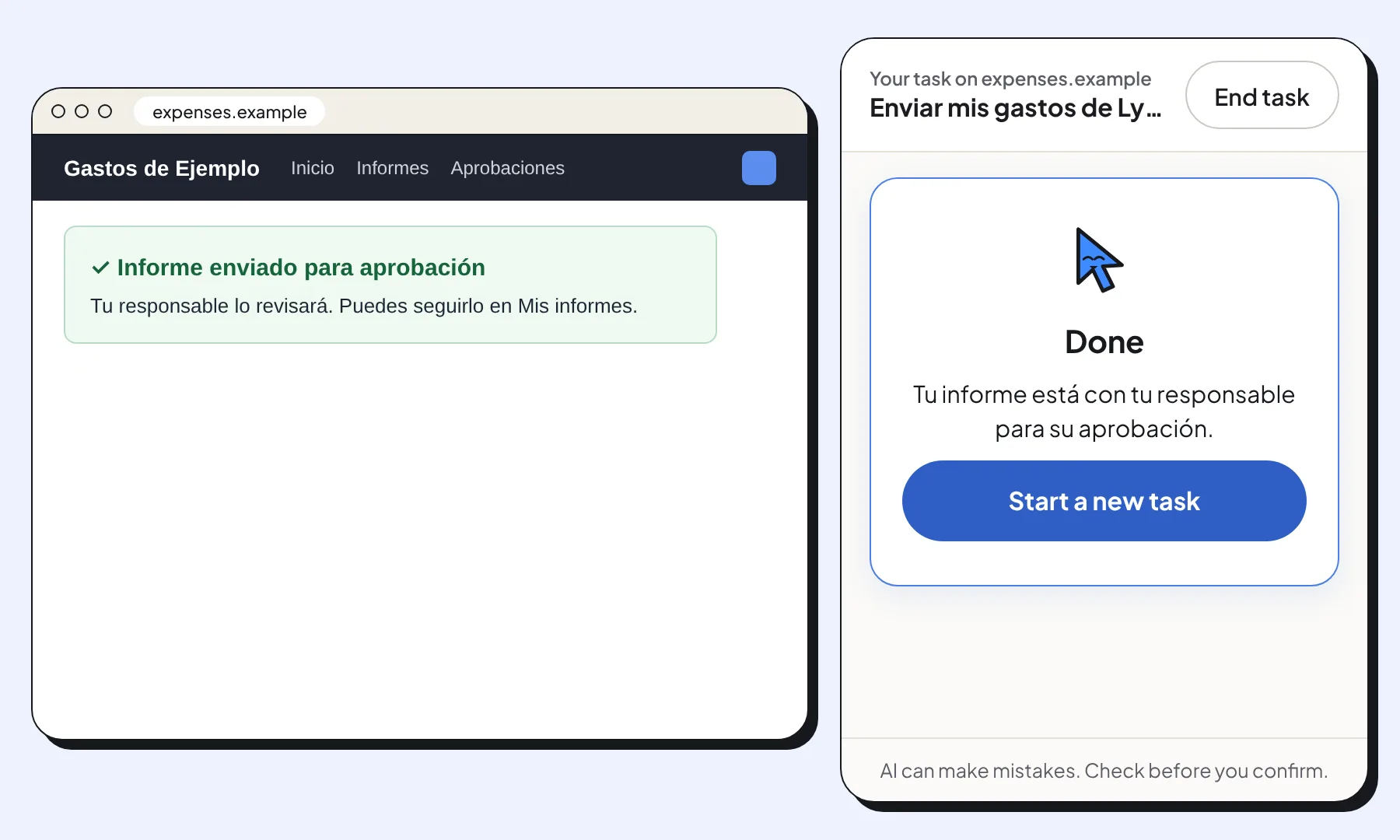
Cada clic, cada dato escrito y cada envío son de la persona. Clicky nunca actúa por ella, algo que importa sobre todo en finanzas, recursos humanos y herramientas donde un clic equivocado tiene consecuencias.
Cómo se comparan las opciones
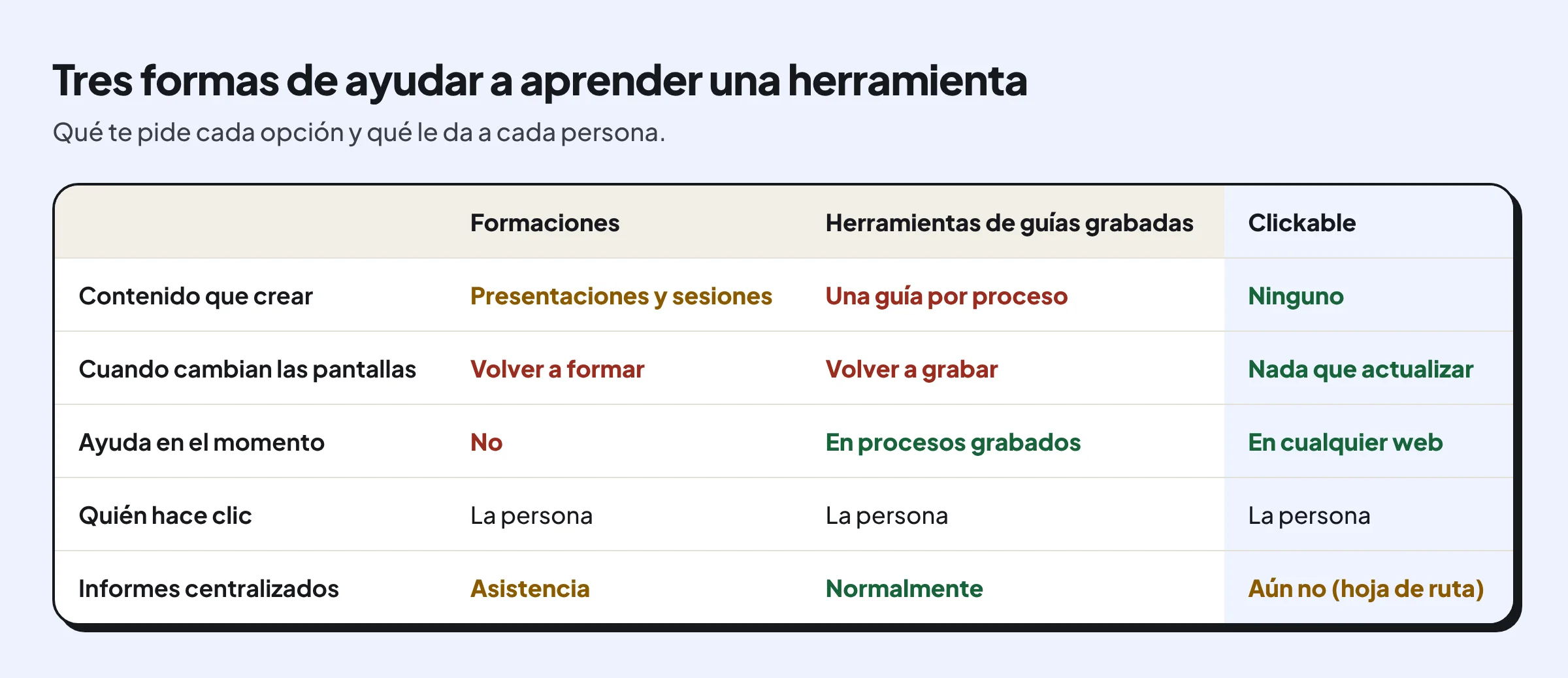
Las formaciones, las guías grabadas y la guía en directo tienen cada una su sitio. La diferencia está en cuánto contenido necesitan y en si siguen al día cuando cambian las pantallas.
Qué lee y qué no envía nunca
Es lo primero que suelen preguntar IT y seguridad. Clickable lee una página solo cuando alguien pide ayuda, y solo lo que necesita para encontrar el siguiente paso.
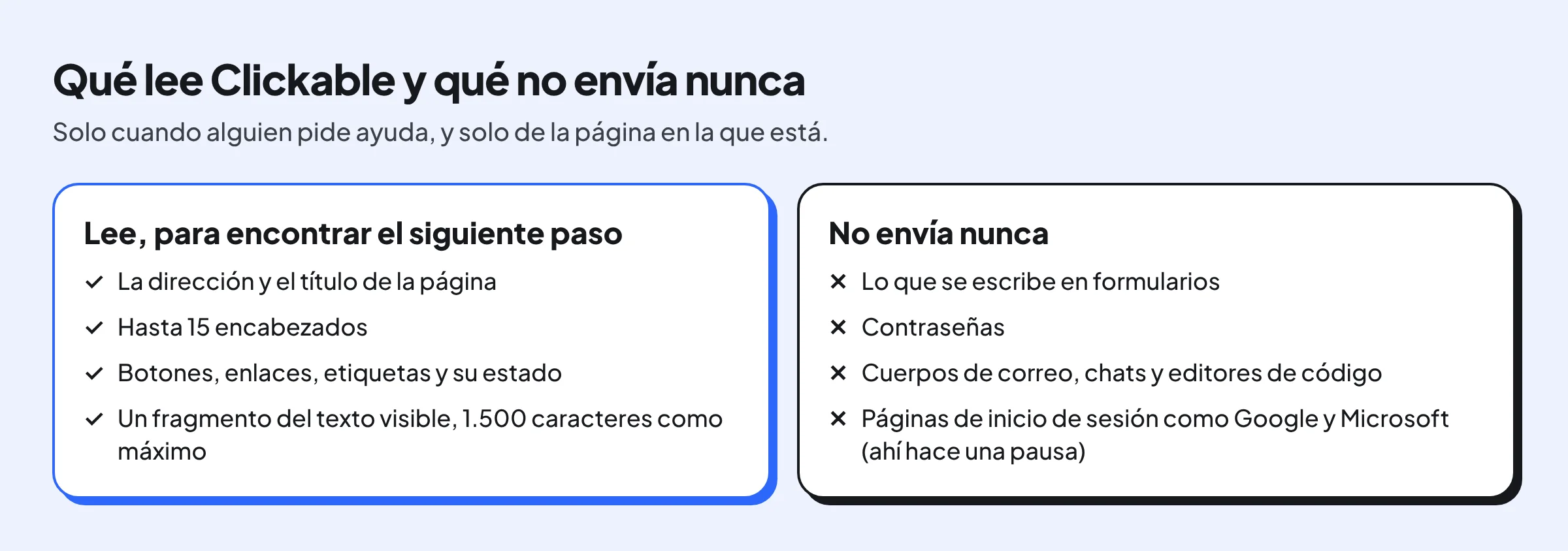
La política de privacidad detalla los proveedores y los plazos de conservación, y la guía de implantación explica qué puede y qué no puede controlar IT.
Cómo hacer un piloto que demuestre el ahorro
La forma honesta de saber si ahorra tiempo es medirlo en un equipo. Primero contar, después comparar.
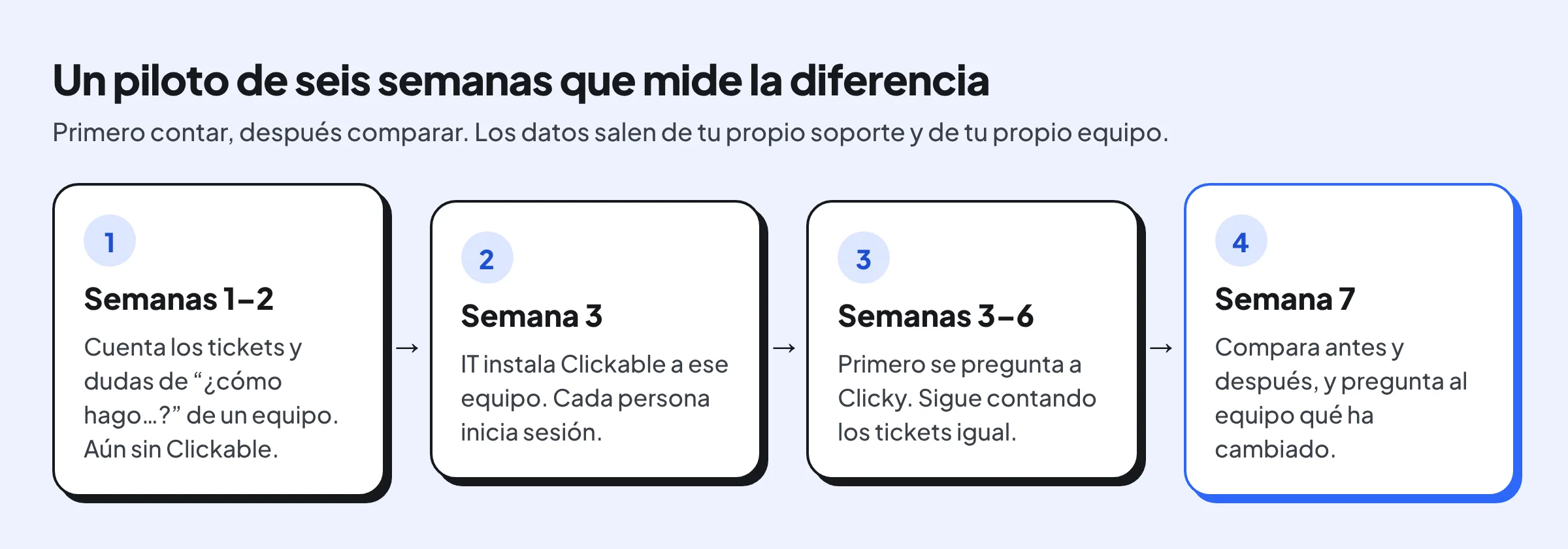
Por dónde empezar
- Mira cómo se implanta en un equipo con las políticas de Chrome: la guía de implantación.
- Lee cómo ayuda a quien se incorpora: Clickable para nuevos empleados.
- Prepara un piloto con nosotros: Clickable para equipos.
Sobre Clickable
Clickable es una extensión gratuita de Chrome que muestra a las personas dónde hacer clic en cualquier web, paso a paso. Lo pides con tus palabras y Clicky marca lo siguiente en lo que hacer clic. Cada clic lo haces tú: Clickable nunca hace clic, escribe ni paga por ti.
Preguntas sobre esta noticia
¿Hay que crear algún contenido antes de que la gente lo use?
No. Clickable lee la página en la que está la persona cuando pide ayuda, así que no hay guías que grabar ni mantener.
¿Funciona en nuestras herramientas internas?
Funciona en la mayoría de aplicaciones web en Chrome, también internas. Todavía no lee el contenido de marcos incrustados, así que algunas apps funcionan solo en parte.
¿Puede hacer la tarea por la persona?
No. Clickable señala el siguiente paso y la persona hace cada clic. Nunca escribe, envía ni aprueba nada.
¿Cómo lo implantamos?
IT puede instalarlo a todo un equipo con las políticas de administración de Chrome, y cada persona inicia sesión una vez. La guía de implantación tiene los pasos.